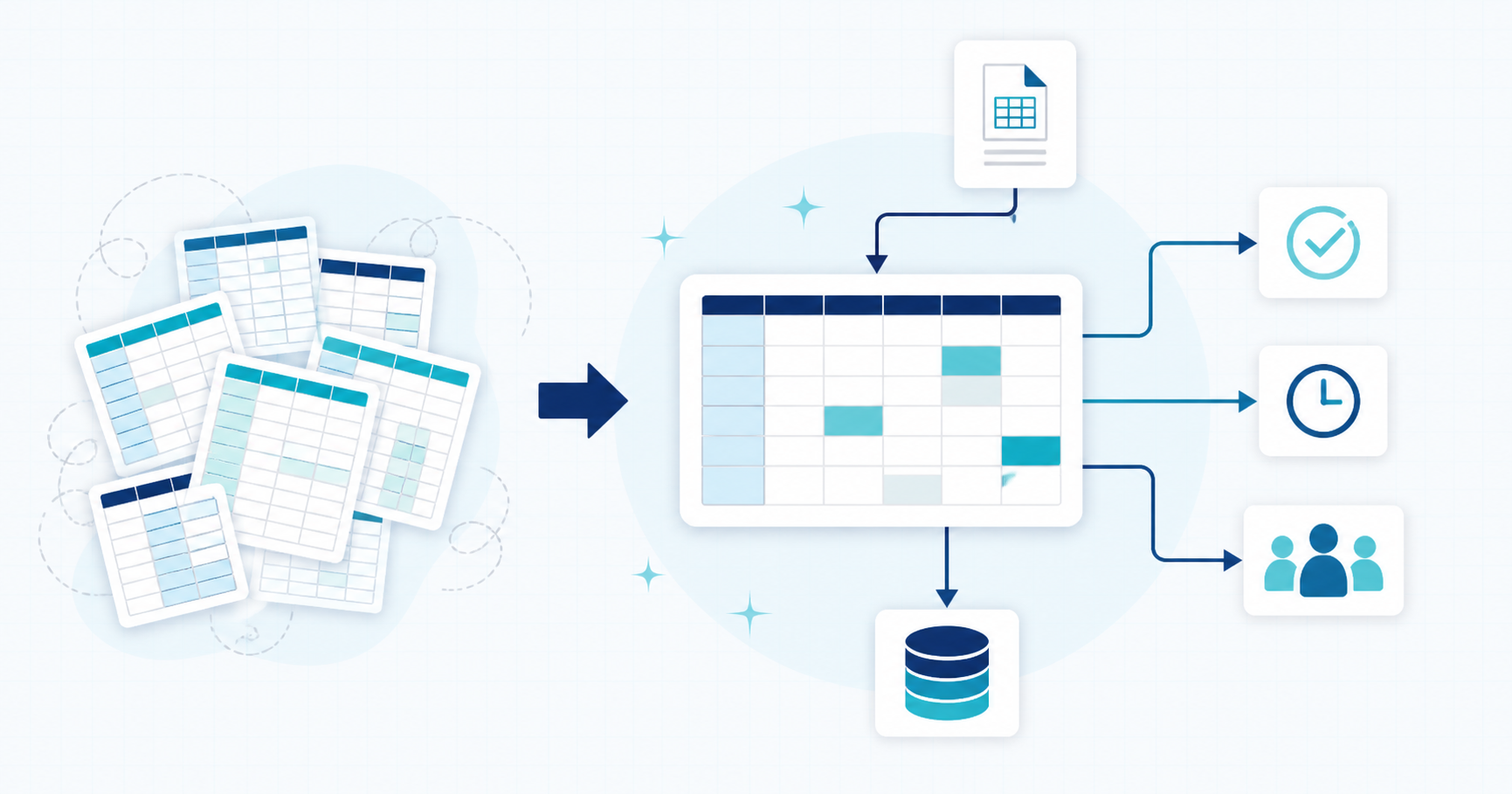
Excelは、日々の集計や顧客管理、見積書の作成など、さまざまな業務ですぐに使える便利なツールです。一方で、長く使い続けるうちにファイルや入力項目が増え、「担当者しか分からない」「同じ内容を何度も転記している」「どれが最新版か分からない」といった問題が起こることがあります。
こうした状況になっても、すぐにExcelをやめたり、大きなシステムへ入れ替えたりする必要はありません。最初に行うべきなのは、現在の業務を整理し、どこに負担やミスが生じているかを把握することです。
この記事では、中小企業がExcel業務を見直すときに、システム導入の前に整理しておきたい5つのポイントを解説します。
1.現在の業務の流れを書き出す
最初に、Excelファイルだけを見るのではなく、その前後を含めた仕事の流れを確認します。
- 誰が情報を受け取るのか
- どこからデータが届くのか
- 誰がExcelへ入力するのか
- 入力後に誰が確認するのか
- 最終的にどの資料や作業へ使われるのか
例えば、売上集計表であれば「営業担当からメールで実績が届く」「事務担当が一覧表へ転記する」「上司が内容を確認する」「会議資料へ数字を貼り付ける」といった流れがあります。
ファイル単体ではなく業務全体を見ることで、Excelの数式を直すだけでは解決できない問題も見つけやすくなります。
完璧な業務フロー図は必要ありません
最初からきれいな資料を作る必要はありません。紙やホワイトボードに担当者と作業を並べ、矢印でつなぐ程度でも十分です。現場の担当者と一緒に確認すると、通常の手順だけでなく、例外対応や二重確認も把握できます。
2.時間がかかる作業とミスが起きやすい作業を分ける
次に、「大変」という感覚を具体的な作業に分けます。特に確認したいのは、作業時間とミスの起こりやすさです。
- 毎日または毎月、同じ転記をしている
- 複数のファイルを開いて照合している
- 数式の崩れや入力漏れを目視で確認している
- 集計のたびに担当者へ確認が集中する
- 修正した数字を別の資料にも反映している
一度の作業時間が短くても、毎日繰り返していれば年間では大きな負担になります。一方で、頻度が低くても、間違えると請求や納期に影響する作業は優先して見直す必要があります。
「作業時間」「発生頻度」「ミスが起きた場合の影響」の3つに分けて考えると、改善の優先順位を決めやすくなります。
3.Excelのまま残す業務と、見直す業務を分ける
すべてのExcel業務をシステム化する必要はありません。Excelのまま使う方が効率的な業務もあります。
Excelのままでも運用しやすいのは、担当者が少なく、短期間だけ使う集計や、入力項目が頻繁に変わる試行段階の業務です。
一方で、次のような状態は見直しを検討する目安になります。
- 複数人が同じファイルを更新する
- 同じ情報を複数のファイルへ入力する
- ファイル名に「最新版」「最終」「修正版」が増えている
- 特定の担当者しか数式やマクロを理解していない
- 過去の情報を探すのに時間がかかる
- 閲覧できる人を適切に分けたい
重要なのは、Excelを使っていること自体を問題にしないことです。現場で無理なく使えている部分は残し、負担が大きい部分から見直します。
4.改善の目的と優先順位を決める
業務改善では、最初に目的を決めておかないと、ツールを導入すること自体がゴールになってしまいます。
目的は、できるだけ具体的な言葉にします。
- 月末集計にかかる時間を減らす
- 転記を減らして入力ミスを防ぐ
- 担当者が休んでも業務を止めない
- 必要な情報をすぐに確認できるようにする
- 複数拠点で同じ情報を共有する
複数の課題がある場合は、「効果の大きさ」「発生頻度」「取り組みやすさ」で優先順位をつけます。すべてを一度に変えようとせず、成果を確認しやすい業務から始めることが大切です。
5.小さな範囲で試してから広げる
改善方法が決まったら、まず一部の業務や担当者で試します。
例えば、複数の管理表を一度に作り直すのではなく、「毎週行っている転記を1つ減らす」「顧客情報の元データを1か所にまとめる」「特定の集計だけを自動化する」といった小さな単位から始めます。
実際に使ってみると、事前の想定とは異なる入力方法や例外対応が見つかることがあります。現場の声を確認しながら調整し、問題なく使えることを確かめてから対象を広げます。
導入後の確認項目も決めておく
改善前と改善後を比べるため、確認項目を決めておきます。作業時間、転記回数、確認にかかる時間、修正件数など、現場で無理なく記録できる項目で構いません。
Excel業務改善で避けたい3つの進め方
Excel業務の見直しでは、次の進め方に注意が必要です。
ツールを先に決める
機能が豊富なツールでも、現在の業務や利用者に合わなければ定着しません。まず業務の流れと課題を整理し、その後で必要な方法を選びます。
現場の担当者だけに任せる
実際の作業は現場が詳しい一方、部署をまたぐ情報の流れや経営上の優先順位は、現場だけでは決めにくい場合があります。担当者、管理者、必要に応じて経営者が一緒に目的を確認します。
最初からすべてを変える
対象が広すぎると、確認や調整に時間がかかり、通常業務への負担も増えます。改善効果を確かめやすい範囲から始め、段階的に広げます。
まとめ:Excelをやめる前に、業務の流れを整理する
Excel業務の改善で大切なのは、すぐに新しいシステムへ置き換えることではありません。
- 現在の業務の流れを書き出す
- 時間がかかる作業とミスが起きやすい作業を分ける
- Excelのまま残す業務と、見直す業務を分ける
- 改善の目的と優先順位を決める
- 小さな範囲で試してから広げる
この5つを整理すると、自社に必要な改善の範囲が見えやすくなり、過剰なシステム導入も避けやすくなります。
「どの業務から整理すればよいか分からない」「Excelのままでよいのか判断できない」という場合は、まず現在の作業と困りごとを書き出すところから始めてみてください。